
En este artículo:
Usar Cambiar especie para editar observaciones rápidamente
Editar listas de eBird compartidas
¿Buscas cómo gestionar sitios de interés o ubicaciones personales? Haz clic aquí.
Editar listas de eBird
¿Quieres cambiar información en una lista que ya enviaste? Puedes revisar las listas de eBird existentes a través de la aplicación eBird Móvil y en eBird.org.
NOTA: Editar tu versión de una lista no cambiará las versiones compartidas en otras cuentas. Aprende más sobre las listas compartidas a continuación. Editar listas en la aplicación eBird Móvil
Estas instrucciones solo aplican a las listas enviadas inicialmente a través de eBird Móvil.
- Abre la aplicación eBird Móvil
- Toca "Listas" en la parte inferior de la pantalla de inicio
- Selecciona la pestaña "Enviadas"
- Selecciona cualquier lista para verla
Al ver una lista en la aplicación móvil: toca el ícono de lápiz en la esquina superior derecha para cambiar las especies, los conteos y otra información de la lista. ¡Asegúrate de tocar los botones "Revisar" y "Enviar" para guardar tus cambios!
O presiona la flecha curva en la esquina superior derecha para abrir la versión web en tu navegador móvil.
Editar listas en el sitio web de eBird
- Asegúrate de haber iniciado sesión en tu cuenta de eBird.
- Ve a Mi eBird y selecciona "Mis listas".
- Haz clic en la lista que deseas editar.
- Edita la lista según las opciones a continuación:
Desde cualquier página de lista individual:
- Haz clic en el botón azul "Herramientas de lista" y elige editar la ubicación, fecha o lista de especies.
- Haz clic en el botón "Editar especies" para cambiar la lista de especies y los conteos directamente

¡Cuando termines, asegúrate de hacer clic en el botón verde "Guardar"!
Cambiar especie de manera rápida y sencilla
¿Alguna vez has subido una foto o grabación de audio a la especie incorrecta? Hay una forma rápida de editar tu lista sin perder notas, códigos de reproducción o medios.
Primeros pasos: ve a "Gestionar mis listas" en Mi eBird y haz clic en la lista que deseas editar. Luego haz clic en "Editar especies".
Cambiar toda una observación a otra especie
- Haz clic en "Cambiar especie" junto a una especie que reportaste
- Escribe el nombre de la nueva especie en el cuadro "Cambiar la identificación de la especie a:"
- Selecciona la opción "Observación completa: mis medios, conteos, códigos de reproducción y detalles"
- Haz clic en el botón verde "Cambiar", luego "Guardar". ¡Listo!

Mover todas las fotos y audio a otra especie
Sigue los pasos anteriores pero selecciona la opción "Solo mis medios: fotos y audio".
Mover una sola foto o grabación a una especie diferente
- Haz clic en el botón gris "Cambiar especie" junto a la especie con el medio incorrecto
- Haz clic en el botón blanco "Cambiar especie" junto al elemento de medio que deseas cambiar
- Escribe la identidad correcta en el cuadro de identificación
- Selecciona el botón verde "Cambiar"
- Repite para cualquier elemento adicional.
¡No olvides hacer clic en el botón verde "Guardar" cuando hayas terminado!

Cambiar especie vs. Eliminar medios
En la mayoría de los casos será más rápido usar Cambiar especie que eliminar y volver a subir medios. Además, este proceso mantiene informados(as) a nuestros(as) revisores(as) regionales sobre las revisiones.
¿Qué pasa si cambio una especie por algo raro o inusual?
Cambiar una observación puede darte una notificación de "Se necesitan detalles" si la nueva especie es rara. Considera añadir más documentación. Aprende más sobre nuestro proceso de revisión de datos aquí.
Compartir listas
Cuando pajearas con amigos(as), solo necesitas mantener una lista para el grupo. Esa lista puede compartirse usando nombres de usuario(a) o correos electrónicos de eBird.
IMPORTANTE: para recibir solicitudes de compartición, tu dirección de correo electrónico en eBird debe estar actualizada. Visita tu configuración de cuenta del Cornell Lab.
Compartir listas en el sitio web de eBird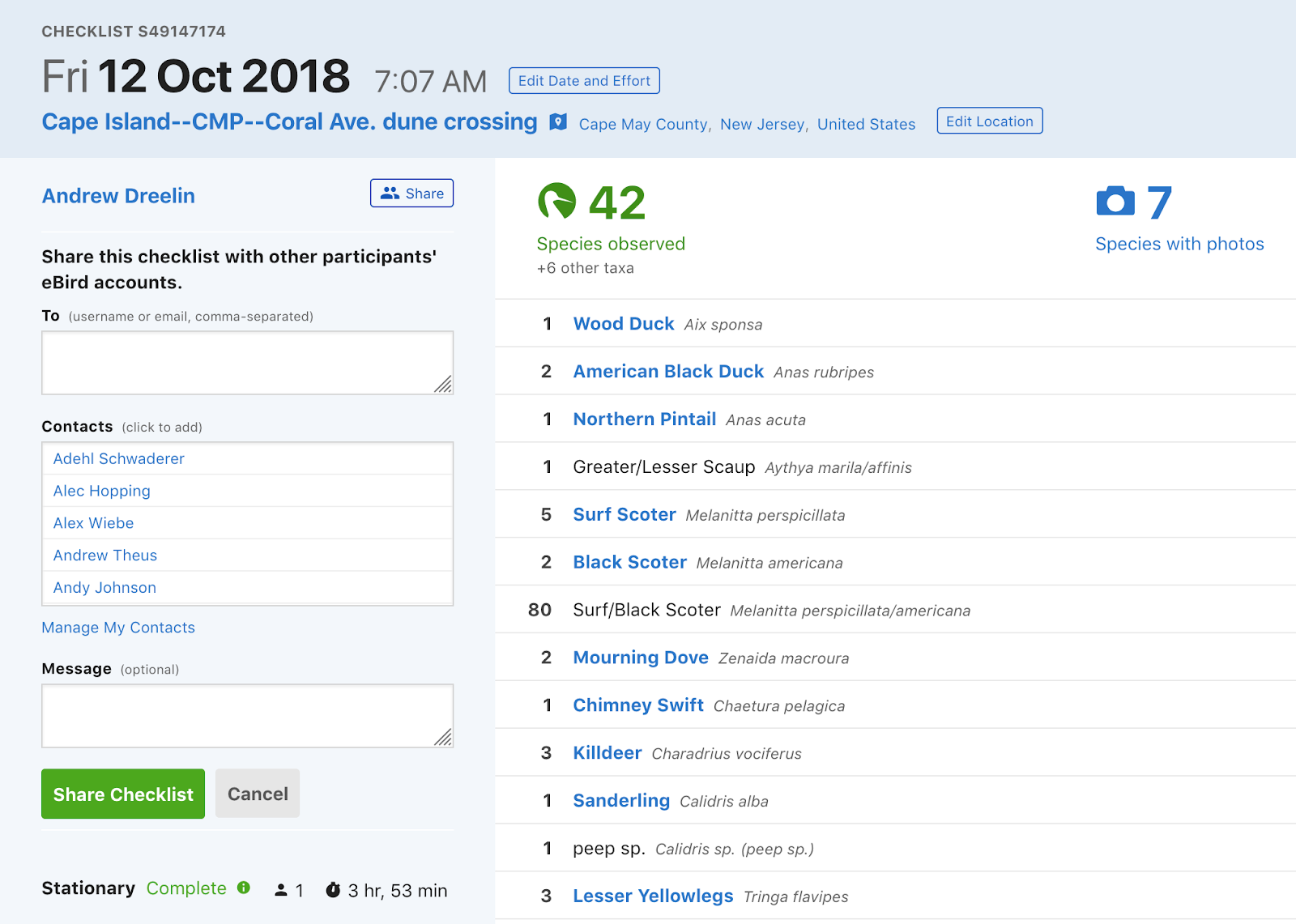
Haz clic en "Gestionar mis listas" en Mi eBird y selecciona la lista que deseas compartir. Luego haz clic en el ícono "Compartir" O haz clic en "Herramientas de lista" y selecciona "Compartir con otros(as) en tu grupo".
En el campo "Para", ingresa los nombres de usuario(a) de eBird (preferido) o correos electrónicos. Cuando hayas terminado, haz clic en "Compartir lista".
Compartir mientras se ingresa una lista en eBird Móvil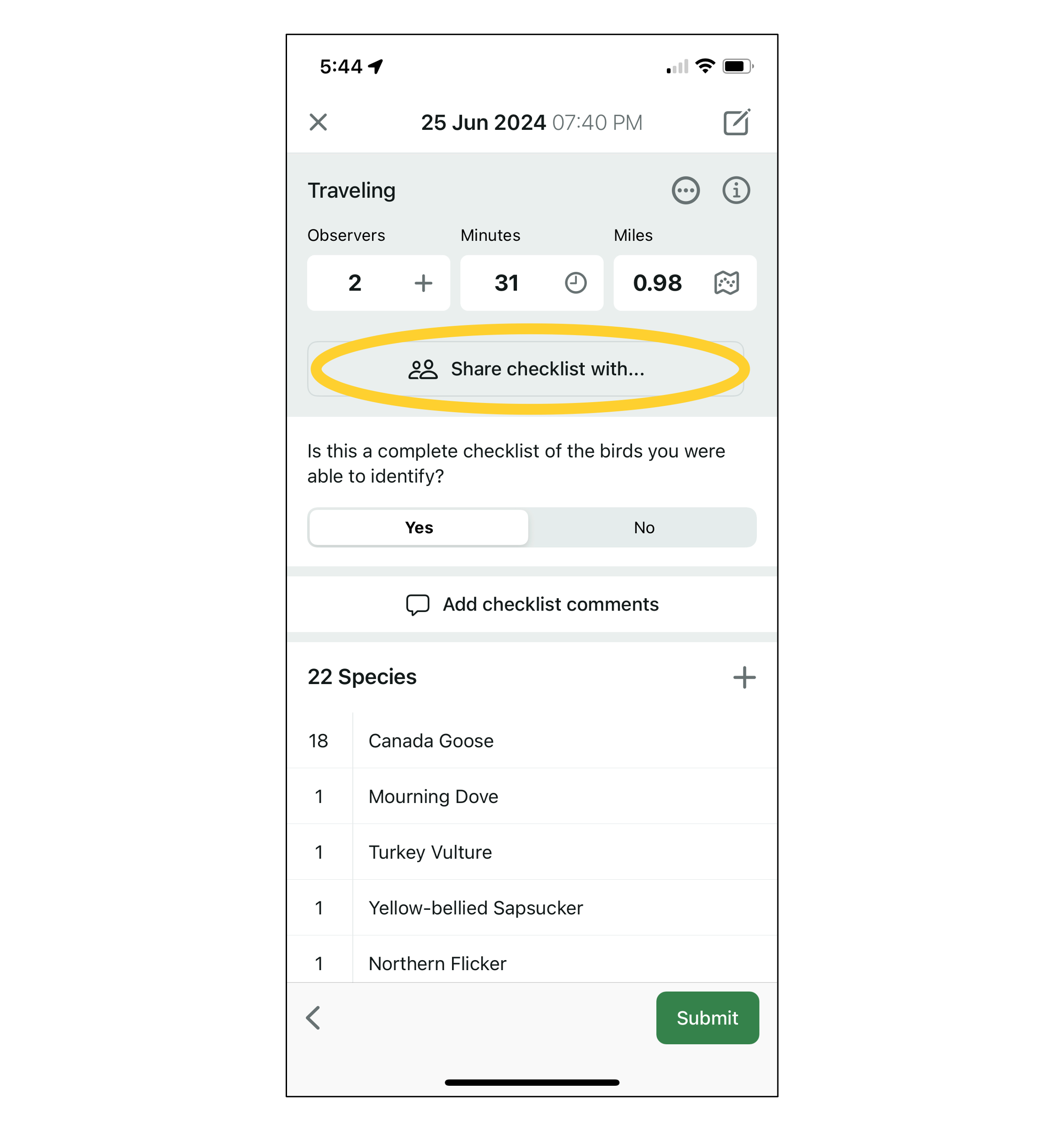
En eBird Móvil, aumentar el Número de Observadores(as) a más de 1 hará que aparezca la opción "Compartir lista con...". Tócala, escribe el nombre de usuario(a) y presiona "enter".
Nota: una vez enviada, para compartir una lista ya enviada abre la lista en la app, toca la flecha curva y sigue las instrucciones del sitio web.
Comparte con nombres de usuario(a) siempre que sea posible
Compatible con la app móvil: las listas pueden compartirse con nombres de usuario(a) directamente durante el envío.
Menos errores: los nombres de usuario(a) son únicos para cada cuenta.
Aceptación más rápida: la lista puede aceptarse desde Mis listas compartidas sin revisar el correo.
Añadir amigos(as) y contactos: compartir con nombres de usuario(a) también permite marcar personas como “Amigos(as)” de eBird, lo que permite la aceptación automática de listas.
No se puede reemplazar la lista compartida

Si el botón 'Reemplazar' no responde: haz clic en 'Conservar' para eliminar la solicitud pendiente de tu página de Mis listas. Luego edita tu lista manualmente para reflejar los cambios del grupo.
Editar listas compartidas
Edita una lista como lo harías normalmente. En la página de la lista, pulsa 'Eliminar' para quitar una especie, o 'Editar lista de especies' para editar detalles.
NOTA: Compartir crea copias independientes. Editar tu versión no cambiará las versiones de otras personas. Eliminar una lista compartida de tu cuenta no la eliminará de la cuenta de otros(as). Si deseas que tu lista personal sea diferente de la del grupo, asegúrate de que al menos otro(a) eBirder haya aceptado la lista antes de editarla.
Los cambios que aplican a todos deben hacerse antes de compartir. Una vez compartida, puedes añadir o eliminar especies para que tu lista represente solo lo que tú viste.
Los errores en la fecha, ubicación o esfuerzo solo puede cambiarlos quien creó la lista, quien luego debe volver a compartirla con todos.
Volver a compartir listas: en Mis listas compartidas, puedes elegir “Reemplazar” la lista original o “Conservar” y rechazar la nueva versión.